Welke route loopt een vrijwilliger eigenlijk? De nieuwe workflowmodule laat het zien
Twaalf regels, één vraag
Je begint met één workflow: een welkomstmail zodra iemand op "Nieuw" staat. Daarna komt de VOG-herinnering. Dan een melding aan de coördinator, een check-in bij "Tijdelijk niet beschikbaar", een afscheidsmail. Elke regel op zich is simpel. Maar na een jaar heb je er twaalf, en dan komt de vraag die niemand snel kan beantwoorden: wat gebeurt er nu precies met iemand die zich via de website aanmeldt?
Het antwoord zat altijd in de instellingen, alleen verspreid over losse regels. In de vernieuwde workflowmodule zie je het in één oogopslag. Hoe workflows werken en waarom status de juiste trigger is, lees je in ons eerdere artikel over automatische opvolging. Hier gaat het over wat er nieuw is.
Elke workflow in gewone taal
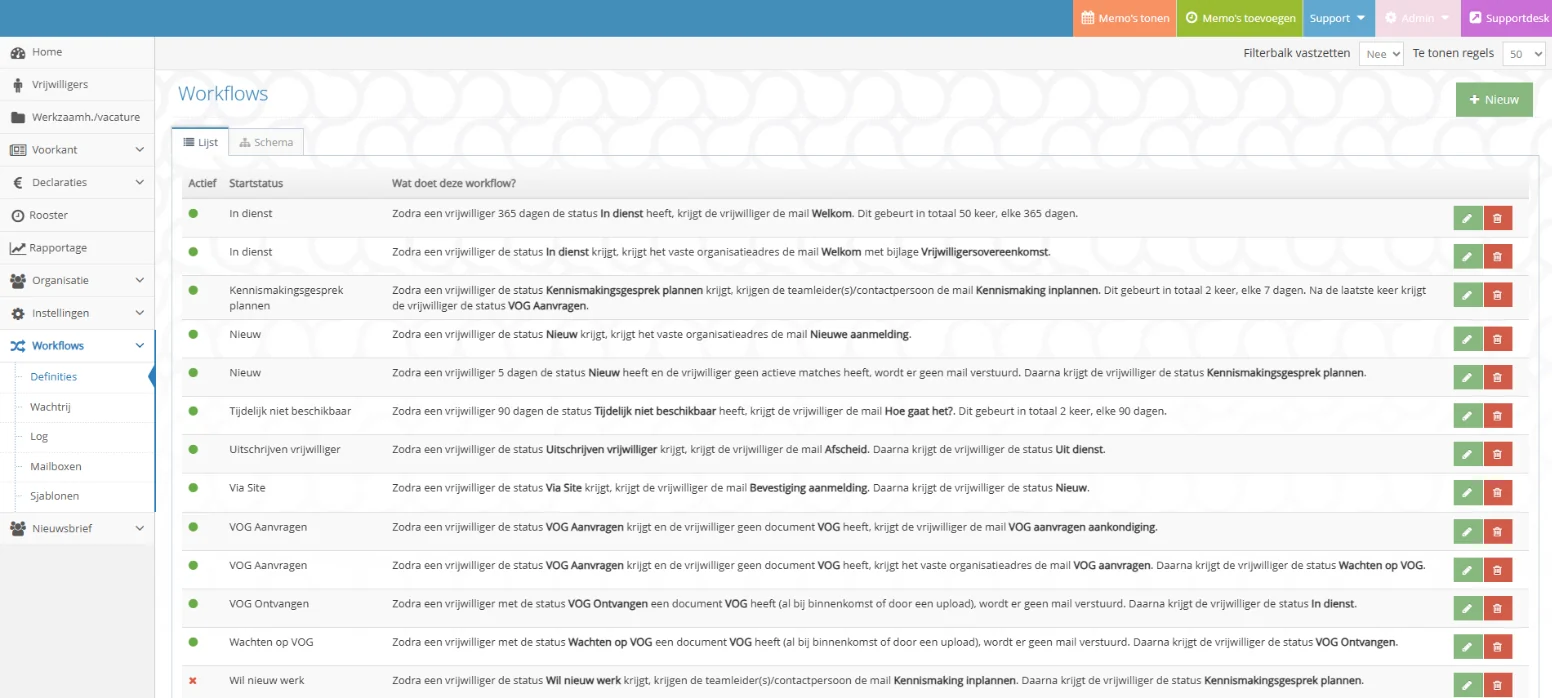
In het overzicht staat per workflow niet meer een rij codes en vinkjes, maar een zin. Bijvoorbeeld: "Zodra een vrijwilliger 5 dagen de status Nieuw heeft en de vrijwilliger geen actieve matches heeft, wordt er geen mail verstuurd. Daarna krijgt de vrijwilliger de status Kennismakingsgesprek plannen." Klopt die zin met wat je bedoelt? Dan staat de workflow goed.
Instellen in vijf vragen
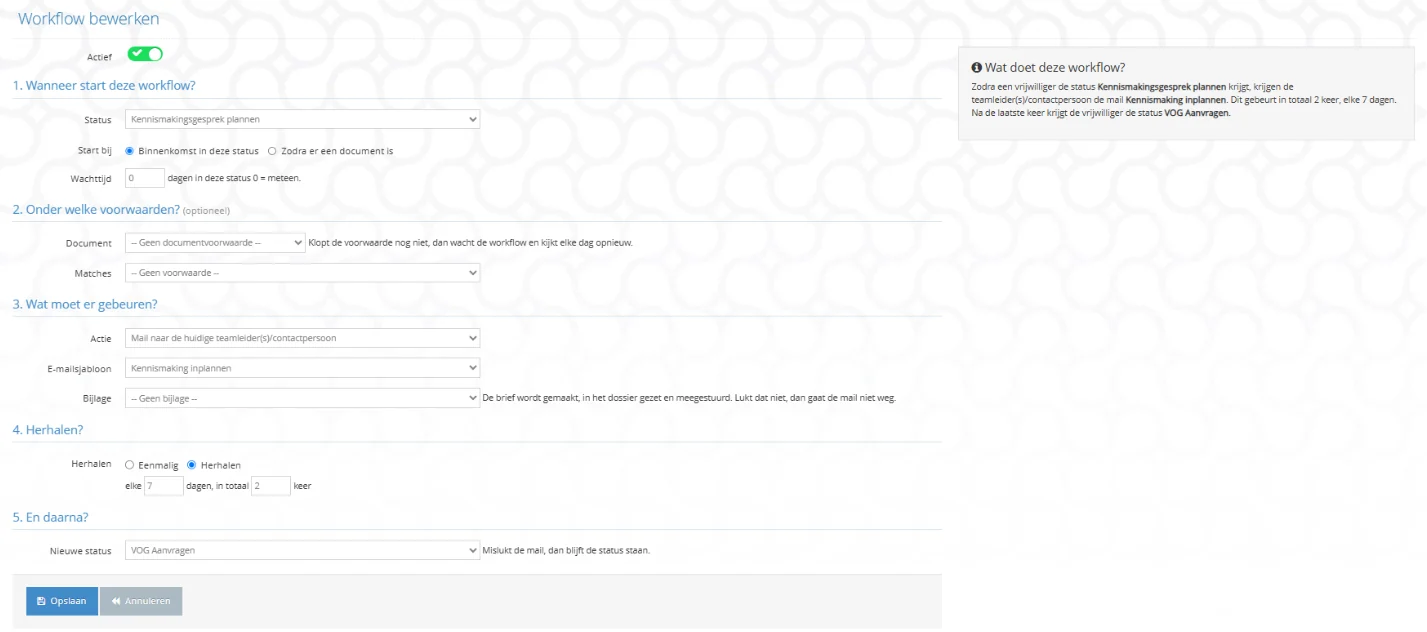
Het bewerkscherm volgt vijf vragen, in vaste volgorde: wanneer start de workflow, onder welke voorwaarden, wat moet er gebeuren, moet het herhaald worden, en wat gebeurt er daarna met de status. Je ziet alleen de velden die bij je keuze horen. Kies je "Alleen de status wijzigen", dan verdwijnen sjabloon en bijlage.
Rechts staat het vak Wat doet deze workflow?. Dat past zich aan terwijl je invult. Je leest dus vóór het opslaan al terug wat de workflow straks doet, inclusief herhalingen ("dit gebeurt in totaal 2 keer, elke 7 dagen") en de status die volgt.
Wat niet kan werken, kun je niet aanzetten
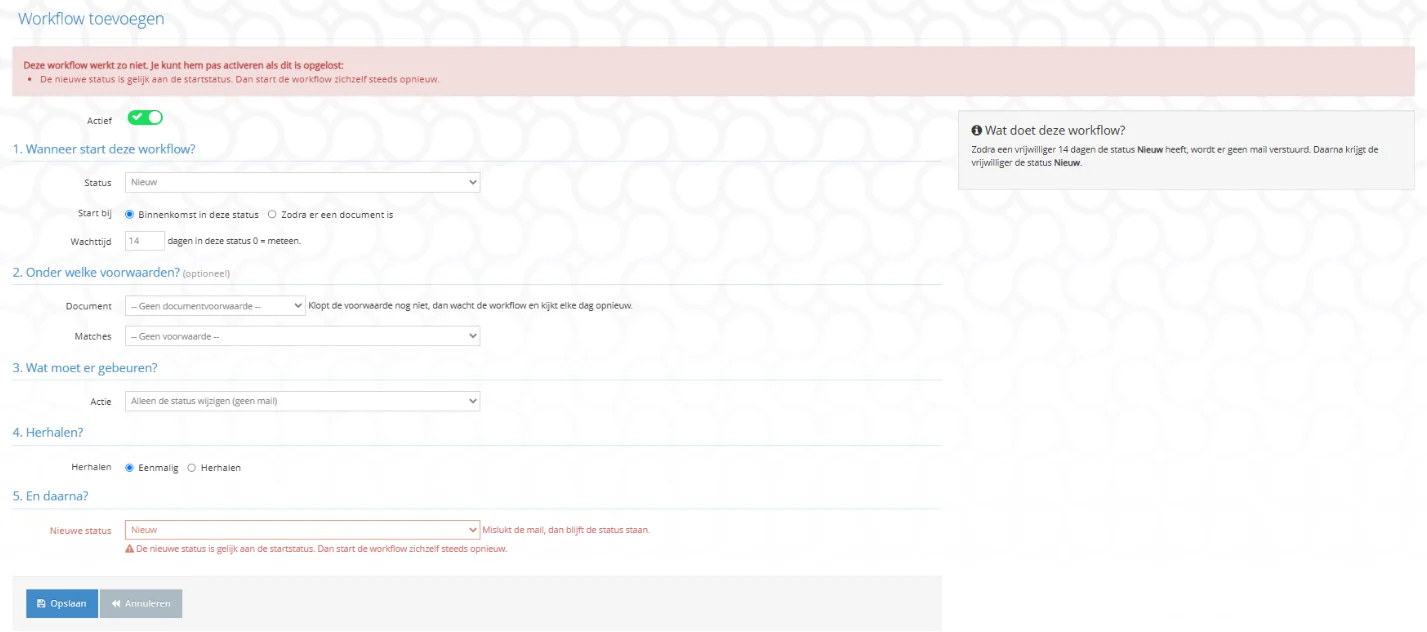
Sommige combinaties lijken logisch, maar lopen in de praktijk vast. Een workflow die een vrijwilliger terugzet naar dezelfde status waarin hij start, begint eindeloos opnieuw. Een workflow die start "zodra het VOG-document er is" maar als voorwaarde heeft dat de VOG ontbreekt, start nooit. Een mailactie zonder sjabloon verstuurt een lege mail.
Het formulier weigert zulke combinaties. De melding staat rood bij het veld en bovenaan het scherm, in gewone taal. Een inactieve workflow kun je wel altijd opslaan, zodat je rustig verder kunt bouwen. Aanzetten kan pas als alle rode meldingen zijn opgelost.
Is er later iets veranderd, bijvoorbeeld een sjabloon verwijderd of een status op inactief gezet, dan zie je dat in het overzicht als rood label bij de workflow. Een oranje label betekent een kringloop: via andere workflows komt de vrijwilliger weer terug in de startstatus. Dat blokkeert niets, maar je weet het wel.
Het schema: alle paden in één tekening
Het tabblad Schema tekent al je workflows en hoe ze op elkaar aansluiten. Elke status is een blauw blok. Elke workflow is een klein blok tussen de status waarin hij start en de status die volgt. Zo volg je met je vinger de route die een vrijwilliger loopt.
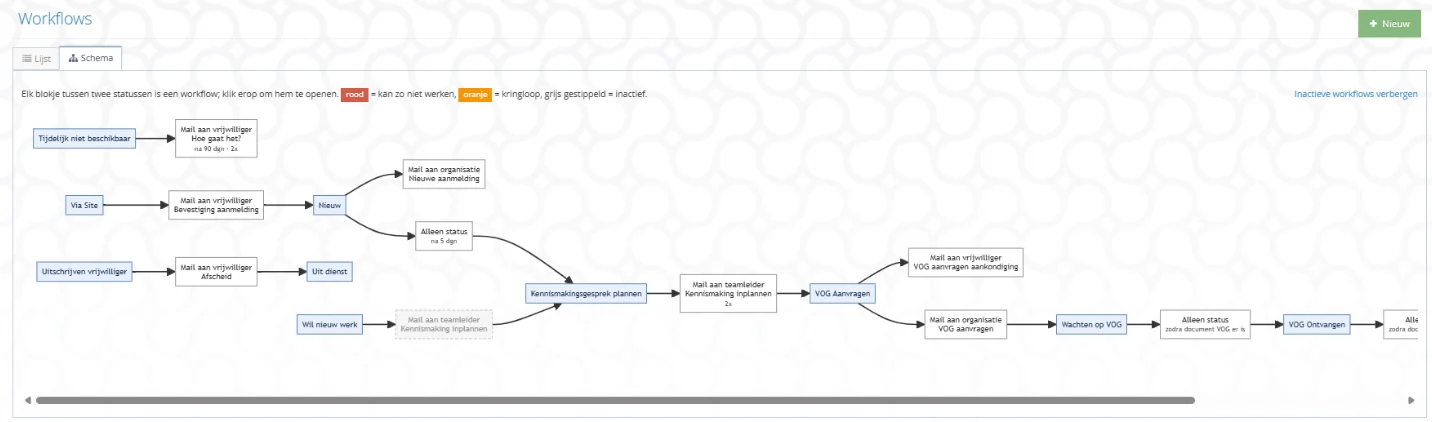
Hieronder het volledige schema van de voorbeeldinrichting. Scroll naar rechts om het hele pad te volgen.

Wat je erin terugziet:
- Instroom via de website. Wie zich via de website registreert, krijgt status "Via Site", een bevestigingsmail en gaat door naar "Nieuw".
- Een splitsing. Bij "Nieuw" lopen twee workflows. De ene mailt meteen de coördinator. De andere wacht vijf dagen en zet iemand zonder actieve match door naar "Kennismakingsgesprek plannen".
- Twee wegen naar hetzelfde punt. Ook wie op "Wil nieuw werk" staat, komt bij het kennismakingsgesprek uit. Die workflow staat hier nog uit en is daarom grijs gestippeld.
- Een keten tot In dienst. Na de kennismaking volgen VOG Aanvragen, Wachten op VOG en VOG Ontvangen. De laatste twee stappen gaan vanzelf zodra het VOG-document in het dossier staat.
- Losse sporen. De check-in na 90 dagen "Tijdelijk niet beschikbaar" en de afscheidsmail bij uitschrijving staan op zichzelf. Er hangt niets achter.
Inactieve workflows zie je standaard niet. Met Inactieve workflows tonen zet je ze erbij, zodat je ook ziet wat er gebeurt als je ze aanzet.
Als iets misgaat, stopt de keten
Lukt een actie niet, bijvoorbeeld omdat een vrijwilliger geen e-mailadres heeft of er geen teamleider gekoppeld is, dan staat het item op Mislukt. De status verandert dan niet en de keten stopt: geen herhaling, geen volgende workflow. In de wachtrij zie je per item de reden. Los je de oorzaak op, dan klik je op Opnieuw. Wil je het niet meer, dan klik je op Annuleren.
Zo loopt er nooit stilletjes iemand een stap verder terwijl de mail die daarbij hoorde nooit is aangekomen.
Zelf zien hoe jullie route eruitziet?
De workflowmodule zit in Vrijwilligersdossier en werkt met de statussen die je al gebruikt. Vraag een demo aan, dan tekenen we samen jullie huidige route en kijken we waar een workflow het meeste tijd teruggeeft.
Klaar om te starten met Vrijwilligersdossier?
Ontdek hoe ons platform jouw vrijwilligersbeheer kan transformeren.
Gratis demo aanvragen